こんにちは、まめこです♪
楽天グループの株主優待でもらえる、楽天モバイルの「音声+データ30GB/月」無料プラン。
私も普段から愛用しているのですが、今回iPhoneを機種変更することになりました。
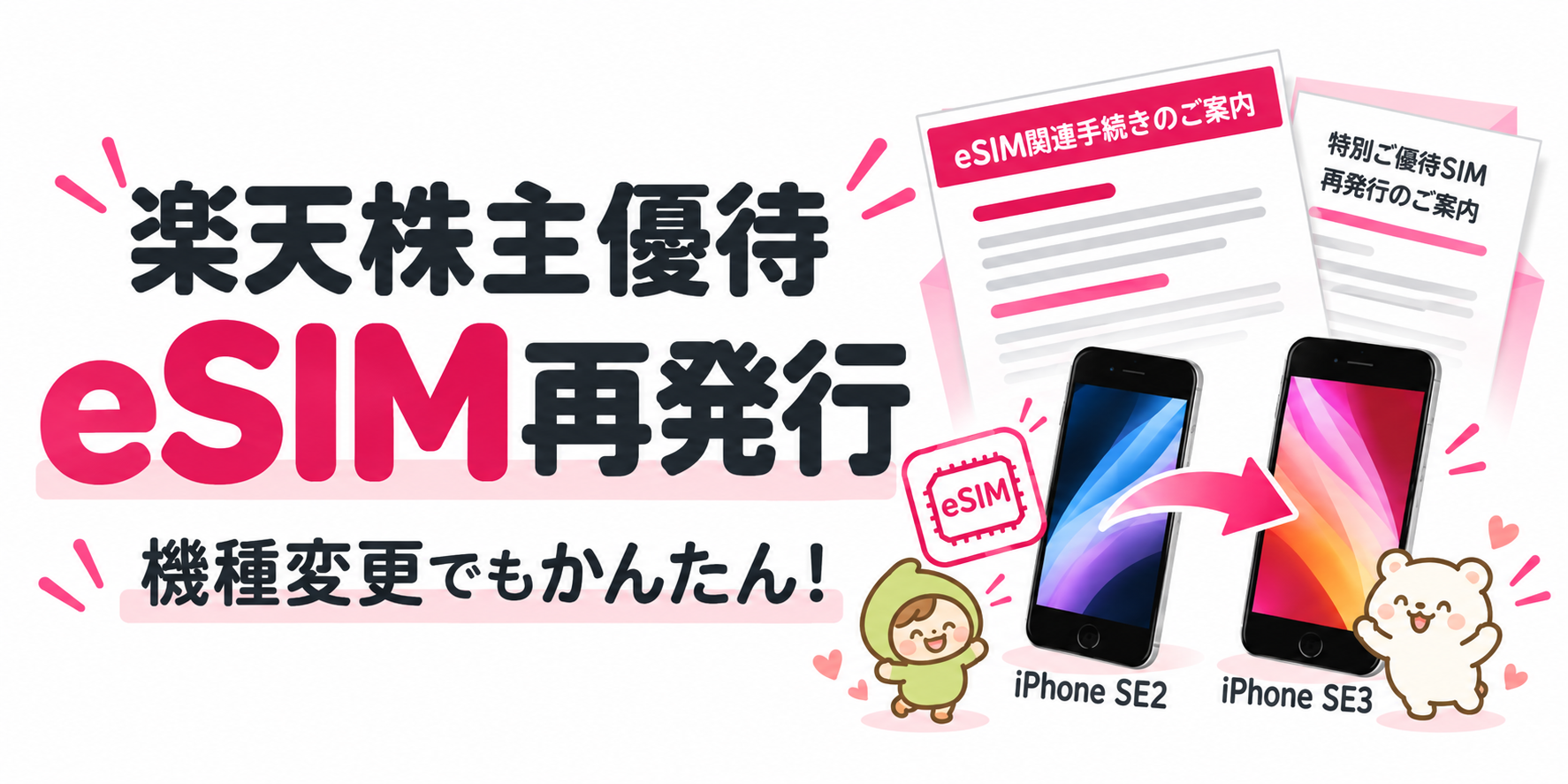
そこで必要になったのが、株主優待eSIMの再発行手続きです。
そんな疑問を持っている方に向けて、私が実際に機種変更した時の体験をご紹介します。
結論|手数料は無料、申請から2週間で到着しました
先に結論から。
- 再発行手数料は無料
- 申請から約2週間で書類が到着
- 電話番号は変更なし
- 新しいiPhoneでの設定も簡単
思っていたよりスムーズに、新しいiPhoneへ移行できました。
※この記事は、2026年9〜10月の私の実体験をもとにしています。
かかる日数は時期や混雑状況によって変わる可能性があります。
楽天株主優待のeSIMは、機種変更で再発行が必要?
楽天グループの株主優待では、楽天モバイルの「音声+データ30GB/月」プランが無料で提供されています。
私の場合はこの優待回線を、元々利用していた通常契約の楽天モバイル回線と併用(デュアルSIM)で使っています。
優待回線では今までの電話番号を引き継げないため、この形で使用しています。
| 用途 | 利用回線 | 用途 | SIM |
|---|---|---|---|
| 主回線 | 通常契約の楽天モバイル | 主に通話(着信) | 物理SIM |
| 副回線 | 株主優待の30GB回線 | 主にデータ通信 | eSIM |
物理SIMはiPhoneに1つしか挿せないので、通常回線は物理SIM、優待回線はeSIMを利用しています。
(※申込時に物理SIMかeSIMかを選べます)
ここでポイントになるのが、この優待回線を物理SIMで利用している場合と、eSIMで利用している場合とでは機種変更の方法が異なるということです。
私の優待回線はeSIMなので、再発行手続きが必要になります。
楽天株主優待回線のeSIMを再発行する手順
優待回線のeSIM再発行は、株主優待専用サイトから申し込みます。

通常契約の楽天モバイルとは申請窓口が異なるので注意してね
申請フォームで入力する内容
主な入力項目は以下のとおりです。

株主番号と優待回線の電話番号をあらかじめ確認しておくと、入力がスムーズだな。
申請後、受付完了メールが届きました。
あとは新しいeSIMの到着を待つだけです!
再発行は何日かかる?実際のスケジュール
公式サイトには1か月程度かかると案内されていましたが、私の場合は2週間程度で届きました
実際の流れはこんな感じです。
- 申請当日 専用フォームから申請。受付完了メールが届く
- 申請から2週間後 楽天から書類が到着(不在票経由で受け取り)
- 到着した日 QRコードで新しいiPhoneに開通設定
ただし、これはあくまで私の場合。
再発行にかかる日数は、申請時期や混雑状況によって異なると思います。
余裕を持って、機種変更のタイミングより早めに申請しておくと安心です。
再発行されたeSIMが到着
突然届いた楽天からのお届け物
10月の3連休、出掛けて帰ってきたら、ヤマト運輸の不在票が入っていました
差出人は「楽天」
「最近楽天で何か買ったっけ???」
何も注文した覚えがなくて、しばらく考え込み
「楽天カードの切り替え?」
「楽天銀行からの何か??」
そしてようやく「あっ!eSIM!!」と気づきました
2週間と絶妙に忘れかけたタイミング、しかも今回は発送通知メールもなく、いつも配達前に来るヤマトからのお知らせもなかったんですよね。
これから再発行申請をする方は、楽天から突然の荷物が届いたらeSIMの可能性。
と、覚えておくといいかもしれません笑
届いた封筒に入っていたのはこのふたつ。
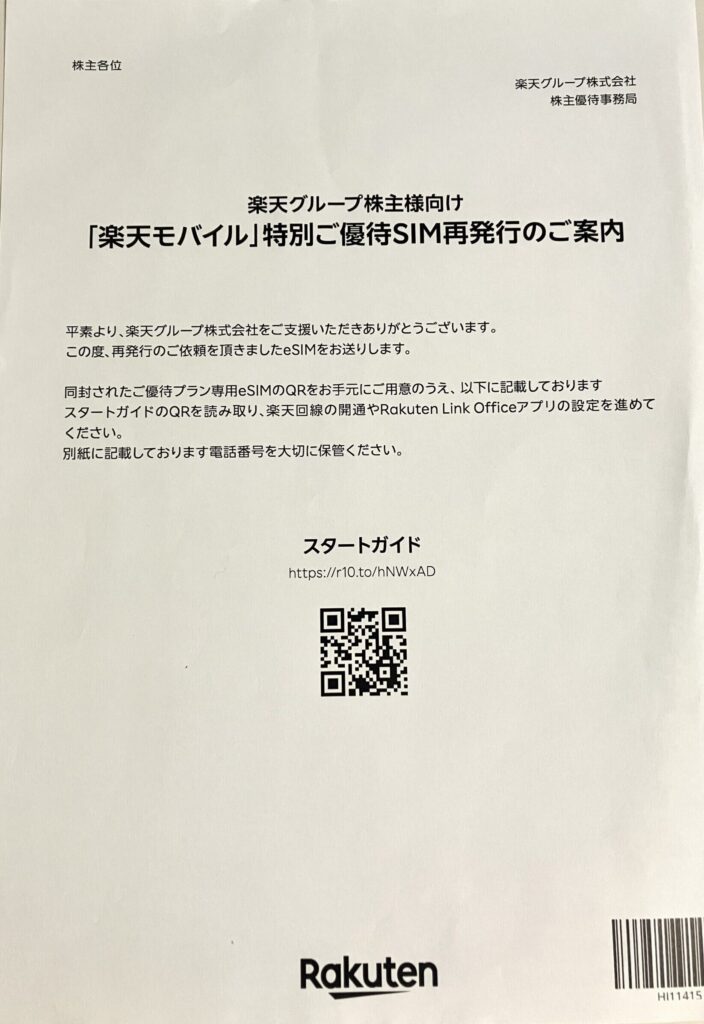
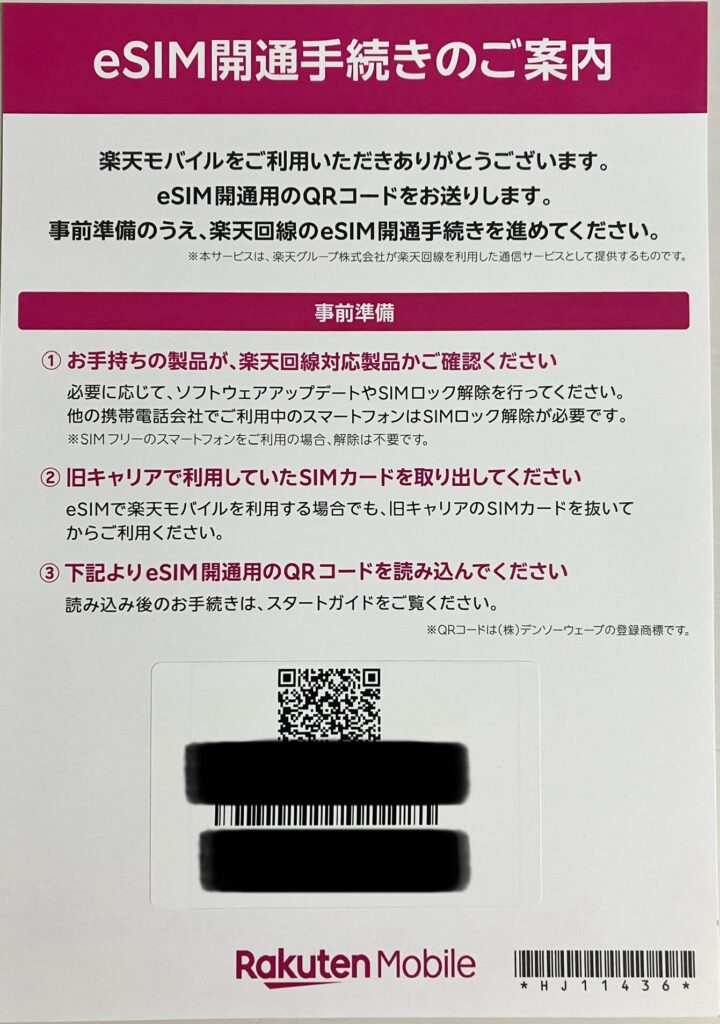
QRコードが二つあったので一瞬迷いました。
左の「特別ご優待SIM再発行のご案内」にあるQRコードは、優待回線の設定説明書をダウンロードするためのもの。
実際に設定で使用するのは、右の「eSIM開通手続きのご案内」にあるQRコードです。
このQRコードを使って、新しい端末にeSIMを登録します。
新しいiPhoneでeSIMを開通する方法
ここからは、私が実際に行った設定手順をご紹介します。(iPhoneでの設定方法です)
作業自体はとても簡単でした!
まず準備するもの
- 楽天から届いた新しいeSIMのQRコード
- 優待回線を使うスマホ
iPhoneでの設定手順
① 「設定」を開き、「モバイル通信」を選択する
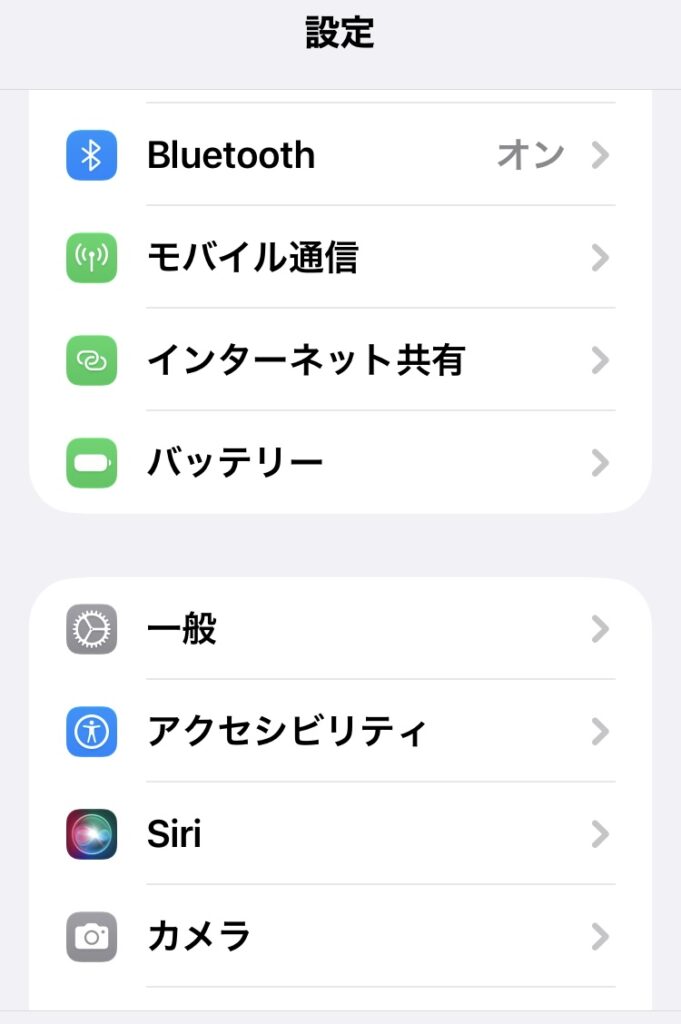
③ 「eSIMを追加」をタップする
(画像では優待回線が表示されていますが、実際の設定中にはまだ表示されていないと思います。)
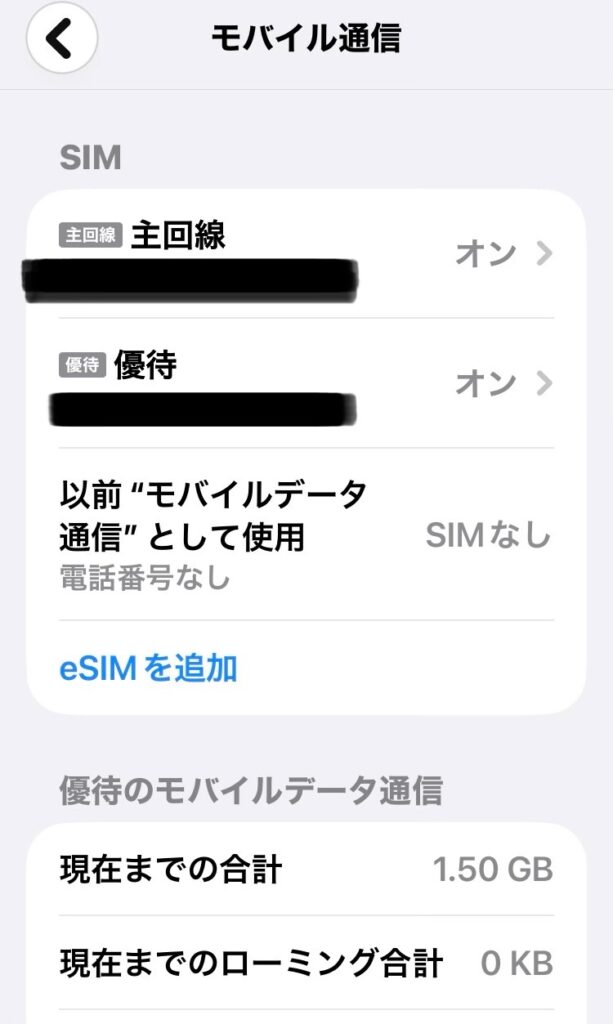
④ 「QRコードをスキャン」をタップし、eSIM開通用のQRコードを読み込む
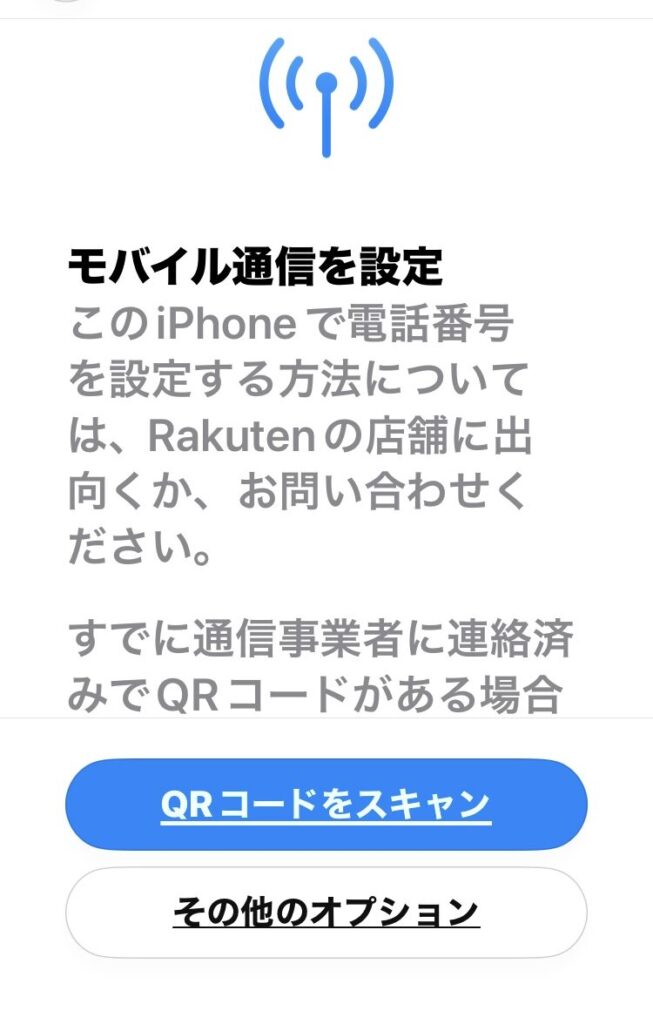
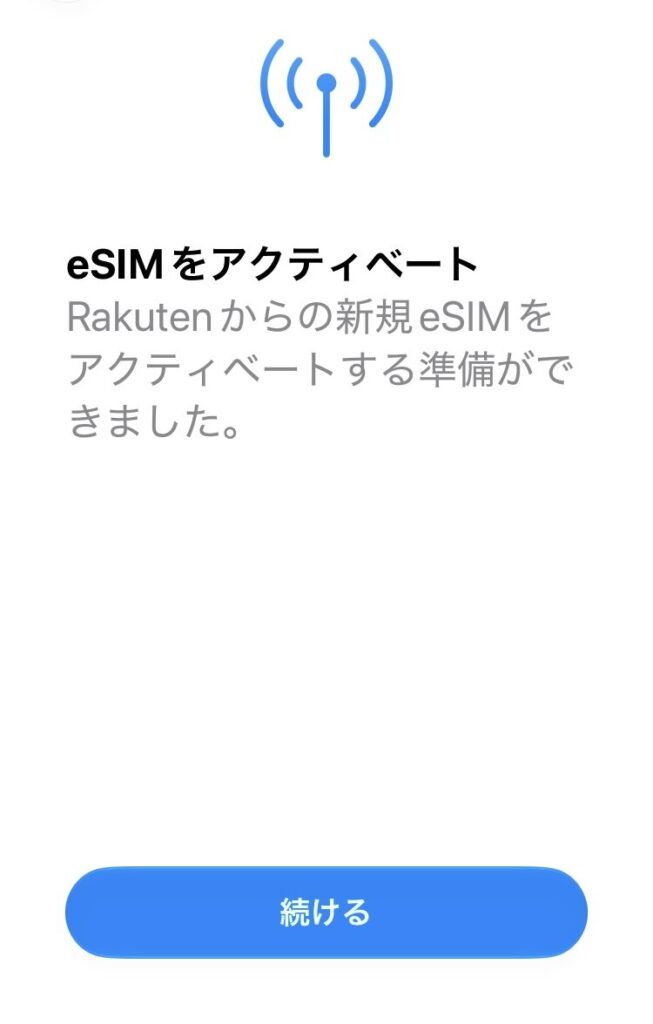
画面の指示に従ってアクティベートする
iPhoneで(優待回線の電話番号)が有効になりました。
と表示されたら、完了を押す
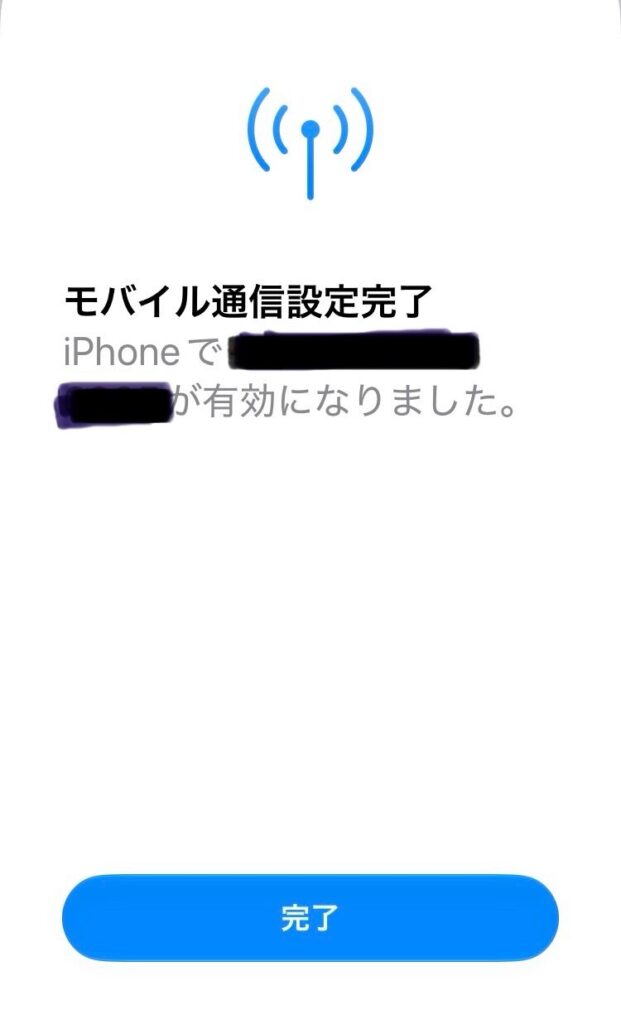
これで新しいiPhoneに株主優待回線を追加できました!
- 「設定」を開く
- 「モバイル通信」を選択する
- 「eSIMを追加」をタップする
- 「QRコードを使用」を選択する
- 届いたeSIMのQRコードを読み取る
- 画面の指示に従ってアクティベートする
難しい操作は特になく、問題なく完了♪
デュアルSIMの設定も忘れずに
私は通常契約の楽天モバイルと株主優待回線を併用しています。(通常契約の回線は、機種変更時に主回線としてすでに設定が完了しています。)
今回は、次のように設定しました。
| 設定項目 | 選択する回線 |
|---|---|
| デフォルトの音声回線 | 通常契約の楽天モバイル |
| モバイルデータ通信 | 株主優待回線 |
| モバイルデータ通信の切り替えを許可 | オフ |
この設定なら、普段の電話番号はそのまま使いながら、インターネットは株主優待の30GBを利用できます。
最後にWi-Fiをオフにして、モバイルデータ通信でインターネットにつながることを確認したら、設定完了です!
再発行で電話番号は変わる?
電話番号は変わりませんでした。
今回eSIMを再発行しましたが、新しいiPhoneでも、これまでの株主優待回線を引き続き利用できています。
なお、再発行の処理中は、旧端末の優待回線が一時的に利用できなくなる場合があると、楽天の公式サイトでも案内されています。
旧端末を手放す場合は、新しい端末で通信できることを確認してから初期化するのがおすすめです。
まとめ|楽天株主優待eSIMの再発行は簡単だった!
今回は、楽天グループの株主優待eSIMを機種変更に伴って再発行した体験をご紹介しました。
実際に手続きしてみた感想は、思ったよりずっと簡単!
実は以前、この優待が新設されたばかりの頃にeSIMの再発行について調べたことがあります。その時は情報がかなり少なく、さらに再発行にはかなり時間がかかるという話も聞いたので少し不安でした。
でも現在、公式HPに「1ヶ月程で再発行」と明記されていて、さらに実際にはもっと早く2週間で到着しました。
そして移行もとても簡単。スムーズに手続きを終えることができました。
同じように楽天株主優待回線を使用していて、機種変更を予定している方の参考になればうれしいです!
最後までお読みいただき、ありがとうございました♪

コメント